
Sections Sketchup
- David
-
 Auteur du sujet
- Hors Ligne
- Administrateur
-

- Messages : 2042
- Remerciements: 345
Sections Sketchup
il y a 17 ans 7 moisIl est maintenant possible pour vous de télécharger des plans faits en sketchup (.zip avec le fichier) ...
Suivez le lien "téléchargements" du menu principal .. tout y est !
Bien hâte de voir vos créations ...
Connexion ou Créer un compte pour participer à la conversation.
- David
-
Auteur du sujet
- Hors Ligne
- Administrateur
-
- Messages : 2042
- Remerciements: 345
Re: Re:Sections Sketchup
il y a 17 ans 7 moisIl y a maintenant des plans dans la section "skethup" des téléchargements.
Merci à bert pour sa générositée ...
David
Connexion ou Créer un compte pour participer à la conversation.
- Bert
-

- Hors Ligne
- Modérateur
-

- North Hatley
- Messages : 5252
- Remerciements: 1091
Re: Re:Sections Sketchup
il y a 17 ans 7 moisJ'aimerais juste préciser que ces plans Sketchup ont été réalisé avec la version 7 et s'il y en a qui n'ont pas cette version, je peux leur fournir le même plan en version 6.
Notez également, que je ne suis pas un pro de Sketchup et que parfois il y aurait lieu d'améliorer certaines techniques
Connexion ou Créer un compte pour participer à la conversation.
- Tylerman
-

- Hors Ligne
- Membre junior
-

- Messages : 74
- Remerciements: 0
Connexion ou Créer un compte pour participer à la conversation.
- Bert
-
- Hors Ligne
- Modérateur
-
- North Hatley
- Messages : 5252
- Remerciements: 1091
Re: Re:Sections Sketchup
il y a 17 ans 4 moisCes trucs m'ont été inspirés par la lecture de divers forums et bouquins et aussi suite à la réalisation d'une multitude de dessins de meubles
Règle générale essayez de maintenir votre modèle le plus simple possible. Bien sur, si vous utilisez Sketchup pour le plaisir de dessiner, allez, amusez-vous! et mettez tous les détails que vous souhaitez. Mais si vous réalisez un modèle qui est une commande, maintenez votre modèle le plus simple possible. Il y a de fortes chances que vous ayez à effectuer des corrections dès que le client en aura pris connaissance. Les corrections sont plus faciles à compléter si le modèle est maintenu à sa plus simple expression.
Si votre modèle est bien structuré et comporte des groupes ou composants, il est ainsi énormément plus facile d'y ajouter des détails sans embrouiller le tout. Si vous dessinez au hasard, faites un peu comme si vous dessiniez un croquis en créant des groupes ou composantd dans leur plus simple expression. Par la suite, vous pouvez les remplacer ou les éditer afin de les raffiner.
Sketchup possède un outil très puissant appelé "Inference Engine" mettez-le à profit aussi souvent que possible, j'y reviendrai un peu plus loin.
A mon avis, les lignes de construction que l'on crées avec l'outil "Tape" sont l'aide le plus intéressant; utilisez les souvent. Je les utilises tellement, que je me suis fait un raccourci clavier pour activer cet outil et c'est la lettre T, de même que pour les effacer, c'est Shift T. Elles ont de multiples usages, comme lorsque vous créez un modèle à partir d'une image, si vous placez quelques lignes de construction sur les arrêtes importantes de l'image, vous aurez des points de repères lorsque vous extrudez. Les inférences fonctionnent très bien sur les lignes guides. Il est souvent plus rapide de glisser le curseur ou l'outil le long d'une ligne guide plutôt que de le déplacer dans l'espace dans la même direction.
L'outil Gomme ou Efface n'est pas seulement utile pour corriger les erreurs, c'est un outil de nettoyage pour effacer des géométries nécessaires dans la création de parties du modèle et qui ne sont plus nécessaires.
N'hésitez pas à créer des lignes temporaires et à les effacer par la suite, c'est parfois la solution la plus facile et rapide pour réaliser certaines géométries.
Ex: créer un segment de ligne de la longueur et direction requises pour effectuer de multiples déplacements d'objets. Alors vous n'aurez qu'à cliquer sur les deux extrémités de la ligne au lieu d'entrer la distance au clavier pour chaque déplacement à effectuer. Cela m'arrive assez souvent lorsque disons je veux agrandir une face d'un meuble composé de plusieurs éléments.
Essayez d'en venir à utiliser des outils et des méthodes qui permettrons de réaliser la tâche avec le moins de clicks possible. Parfois, il est avantageux d'utiliser une méthode qui fait plus que nécessaire, mais qui après une simple opération donne le résultat souhaité. Comme exemple, sélectionner toutes les lignes formant une surface est plus rapide si vous sélectionnez la surface et toutes ses lignes et ensuite de dé-sélectionner la surface, c'est à dire double-cliquer sur la surface et ensuite dé-sélectionner cette dernière.
Les outils tel que Push/pull , Move avec Autofold, Move et copie et "Rotate"peuvent générer des nouvelles géométries plus rapidement que si vous les dessiniez individuellement. Recherchez les occasions ou vous pouvez en tirer profit, même si elles génèrent des lignes ou des surfaces non désirées que vous devez nettoyer par la suite.
L'utilisation de l'outil "Rectangle" est parfois plus rapide que l'outil "Ligne ou Crayon" et a l'avantage de créer des lignes avec un parfait angle droit et des jonctions bien fermées. Ex: Utilisez-le pour créer une forme en L ou en H, il suffit tout simplement d'effacer une ou quelques lignes non voulues. tirez avantage de la facilité avec laquelle Sketchup réunis surfaces et lignes.
Push-Pull est la méthode la plus rapide de passer d'un élément de dessin 2D à un élément 3D. Il crée des surfaces additionnelles au bsoin sans effort. Ne ratez pas une occasion de l'utiliser, même si vous devez créer une ou des lignes additionnelles et effacer des surfaces par la suite.
L'Outil "Offset" est également un outil très efficace pour créer une géométrie.
Je reviens sur les inférences. Ce sont ces petits messages qui apparaissent près du curseur lors de son déplacement et qui nous permettent de repérer des points stratégiques des éléments de votre modèle. Ce sont: Endpoint, Midpoint, On line, Center, Parallel to edge, Perpendicular to Edge pour n'en nommer que quelques uns.
Ces mêmes inférence ont parfois tendances à faire en sorte que le curseur de se déplacer subitement d'un point du modèle vers un autre et qui parfois cause une grande frustration. Souhaiteriez-vous pouvoir désactiver cette possibilité? Hélas, ce n'est pas possible avec Sketchup.
Afin de remédier à ce problème, je recommande de déplacer le curseur loin, dans une région inoccupée puis de tourner en rond jusqu'à ce que la bonne couleur Ligne pointillée) de l'axe apparaisse et alors de presser la clé SHIFT pour maintenir en force cette orientation.
Selon mon opinion et celle de personnes beaucoup plus compétentes que mois, pendant votre période d'apprentissage, ne cédez pas à l'envie de placer des éléments de votre modèle sur d'autres calques que la calque 0. Avec Sketchup, la méthode la plus simple pour créer votre modèle est de continuellement conserver la calque 0 comme la calque active et d'y placer toutes les géométries sur cette dernière. Pour éviter ce que l'on appelle en anglais "Sticking geometrie" c'est à dire que certaines géométries collent à d'autres, créez dès que possible des Groupes avec un ensemble de géométries et si une géométrie est susceptible d'être utilisée à plusieurs reprises dans le modèle, faites-en un Composant.
Si vous souhaitez contrôler la visibilité de groupe ou composant, ajoutez et nommez une calque et assignez-y ce ou ces derniers. Les lignes et les surfaces de ces groupes sont toujours sur le calque 0, mais leur visibilité est maintenant contrôlée par la visibilité de ce calque.
Je ne vois aucun avantage à créer des géométries sur des calques autres que le calque 0. Les complications qui en résulteraient sont inimaginables.
Il n'est jamais trop tôt pour créer des groupes ou composants. Vous pouvez créer un groupe ou un composant avec seulement une ligne. Vous pouvez ensuite éditer ce groupe pour y ajouter des lignes et des surfaces. Parfois, il peut être trop tard pour créer un groupe. En effet, la vie peut devenir compliquée si vous sélectionnez une certaine géométrie appartenant au reste du modèle et que vous en faites un groupe et l'assignez à une autre calque. Une face dans un groupe peut avoir un de ses côtés dans un autre groupe. Il devient alors difficile de l'éditer.
Parfois, il devient nécessaire d'ajouter une géométrie (ou groupe) déjà existante à un autre groupe tout en conservant la même position dans le modèle. Ceci est facilement réalisable (Pour la version 7 oui, j'ignore pour la version 6). Il suffit de copier la géométrie à transférer, puis d'éditer le groupe qui doit recevoir cette nouvelle géométrie et d'effectuer "Edit/ Copy in place". Au besoin, effacer la géométrie utilisée avant.
Comme mentionné précédemment, utiliser l'option "Composants" pour des objets répétitifs; ceci réduit sensiblement le poids du fichier .SKP et simplifie énormément certaines opérations ultérieures. Il n'est pas besoin de raffiner le composant avant de l'utiliser en multiples occasions. Placez-les là où il doivent être et plus tard, complétez-en un et tous les autres subiront les mêmes changements.
Les composants identiques ne resteront pas nécessairement identiques. Un peut être modifiés avec l'outil "Scale" sans que les autres ne soient modifiés. Seules les modifications que vous faites en mode édition de composants se reflètent sur les autres
.
Vous pouvez faire une copie d'un composant et ensuite faire l'opération "Miroir" ou "Flip" et les modifications faites sur une face se reflèteront sur la face opposée dans l'autre composant. Utilisez cette opération lorsque vous avez des géométries symétriques genre colonne de meuble, pattes de table etc etc
Beaucoup d'opérations sont exécutées en relation avec les axes, n'hésitez pas à en changer les alignements afin de vous simplifier la tâche et de revenir à la position initiale après.
Parfois, il peut être avantageux d'utiliser le mode "Color by axes" dans la fenêtre "Style". Cela permet de vérifier que les lignes colorées sont soit parallèles ou perpendiculaires aux axes. Les lignes noires ne le sont pas. Si une section de votre modèle a une toute autre orientation et que toutes les lignes noires, repositionnez les axes et vous pourrez ainsi vérifier ces lignes.
Dessinez majoritairement en mode "Perspective", faites pivoter souvent votre modèle un peu comme si vous le teniez dans votre main. Vous pourrez ainsi déceler plus facilement et rapidement des anomalies.
Quelques fois, lorsque vous opérez en mode 2D (sur un des six vues 2D), il est difficile d'empêcher Sketchup de dessiner au dessus ou en dessous de ce plan 2D. Il est alors avantageux de vous créer un grand rectangle et de dessiner sur celui-ci un peu comme vous dessineriez sur une feuille de papier. Pendant ces opérations, ayez à l'il l'indicateur d'inférence "On Face". Lorsque vous avez créé votre géométrie, effacez ce rectangle.
Parce que vous travaillez dans un environnement 3D, il est important pour vous et Sketchup de bien visualiser votre position dans l'espace en rapport aux trois axes. Ex: lorsque vous déplacez des choses, il est préférable de le faire en deux ou trois étapes soit vous déplacez le long d'un axe ensuite le long d'un autre au lieu de le faire en diagonal dans l'espace. Vous pouvez très bien faire pivoter votre modèle pendant cette opération sans que cette dernière soit interrompue.
Ex. pour la création d'une ligne:
Fixez le premier point d'une ligne, trouvez la bonne direction par la couleur de la ligne pointillée de chaque axes, figez cette direction en pressant la clé SHIFT , faites pivoter ou déplacer le modèle si nécessaire et terminez la ligne.
Remarque: Vous pouvez également figer la direction après le point de départ en pressant une des 4 flèches. Flèche droite pour axe rouge, flèche gauche pour axe vert et flèche haut ou bas pour axe bleu.
Si parfois le curseur a tendance à s'accrocher à certaines géométries en arrière plan, faites pivoter votre modèle. Cela est également vraie lorsque vous voulez créer une géométrie selon un des trois plans (axe bleu et vert, axe bleu et rouge,axe rouge et vert). Positionnez la vue de manière à ce que le plan souhaité soit dominant sur l'écran.
Rappelez-vous que l'utilisation de l'outil sélection en créant un rectangle de gauche vers la droite ne sélectionne que ce qui est entièrement dans le rectangle, alors au besoin, faire pivoter votre modèle. Le rectangle de sélection de droite vers la gauche sélectionne tout ce qu'il touche. Rappelez-vous également que la clé Shift permet d'ajouter ou soustraire à la sélection, que la clé CTRL ne permet que d'ajouter à la sélection et finalement qu'une combinaison de la clé CTRL et SHIFT ne permet que de soustraire à la sélection.
Il est aussi important de vous rappeler que l'opération ZOOM avec la roulette de la souris ne fonctionne correctement que lorsque le pointeur est au dessus d'une géométrie.
Sketchup dispose de plusieurs options d'affichage, n'hésitez pas à les utiliser selon les besoins du moment. A titre d'exemple, démarrer le tracé d'une ligne, passez en mode
X-RAY (utilisez un raccourcit clavier!) pour voir une géométrie cachée par une autre partie du modèle, terminez votre ligne et revenez en mode "Shaded". Lorsque vous avez sélectionné plusieurs choses, passez en mode X-RAY pour vous assurer de n'avoir sélectionné que ce que vous vouliez. Utilisez le mode "Wireframe" pour effacer des lignes suite à une opération "Intersect" ou encore pour examiner l'état d'une ligne,
Lorsque vous éditez un composant ou un groupe, utilisez la commande "Hide rest of the model" dans le menu "View/Component Edit"; et de grâce, créez un raccourcit clavier pour cette commande de sorte que vous pourrez ainsi facilement masquer le reste du modèle et le faire réapparaitre pendant l'édition. Ex: Avec le reste du modèle caché, vous pouvez commencer le déplacement d'un élément ou une extrusion (Push-Pull) et rendre visible le reste du modèle de manière à voir la destination à atteindre.
Dans le menu "Model Info/Component" ajuster le degré de visibilité de la géométrie extérieure au goupe ou composant (Fade rest of the model) car parfois, il est avantageux de bien voir la géométrie en édition et quelque peu le reste du mode`le, ceci particulièrement en mode X-RAY
Réservez les artifices genre "Jitter" et "Line Extension" du menu "Style" pour la fin de la création de votre modèle. Ils sont attrayant mais peuvent vous rendre la vie plus difficile.
Le mode "Wireframe" est très utile pour ne sélectionner que les lignes. Procédez à l'application de textures seulement lorsque toute la géométrie du modèle est réalisée car cela ralentit le logiciel.
Les outils "Move", "Rotate" et "Push-Pull" ont une particularité de sélection automatique. En effet, avec rien de sélectionné, promenez un de ces outils sur votre modèle et vous verrez des géométries être sélectionnées sans avoir à cliquer. Utilisez la touche clavier "Delete" en combinaison avec un de ces outils pour effacer rapidement plusieurs géométries. L'outil "Push-Pull" ne sélectionne automatiquement que des surfaces, alors il peut être très utile combiné à un raccourcit clavier pour inverser les faces (Reverse Faces)
Effectuez souvent un click droit de la souris pour accéder au menu contextuel, vous y découvrirez plein d'opérations intéressantes. Saviez vous que vous pouvez rapidement diviser une ligne en plusieurs segments en faisant un click droit sur la ligne et en choisissant "Divide"
Aussitôt que vous réalisez que sélectionner un outil ou une fonction devient gênant, créez un raccourcit clavier pour cet outil ou fonction. Cela vous permet d'éviter de nombreux mouvement du curseur et augmente sensiblement la rapidité de dessin. Si vous réalisez que certains raccourcis ne sont pas utilisés assez fréquemment, remplacez les par de nouveaux qui vous seront plus utiles. Votre main clavier devrait être aussi occupée que votre main souris.
N'hésitez pas à utiliser les "Scènes" pour isoler les parties de votre modèle sur lesquelles vous souhaitez travailler librement.
Une chose sur laquelle on insiste jamais assez: Créez des groupes ou composants le plutôt possible afin de ne pas avoir le problème de géométrie qui colle à une autre géométrie
Pour terminer, j'ai créé plusieurs petits vidéos sur l'utilisation des outils de Sketchup. Ces vidéos peuvent être visualisés en direct à cette adresse:
www.viddler.com/explore/Blisee/videos/
ou être téléchargés en mode Flash (.SWF)à cette adresse:
cid-ef5ebd0cbc32b77f.skydrive.live.com/b...ideos%20format%20SWF
Un excellent visionneur flash gratuit est " SWFOpener"
Connexion ou Créer un compte pour participer à la conversation.
- Yvon et claudette
-
- Hors Ligne
- Nouveau membre
-

- Messages : 3
- Remerciements: 0
Connexion ou Créer un compte pour participer à la conversation.
- Bobmaxja
-

- Hors Ligne
- Membre premium
-

- Mon plaisir, travailler le bois
- Messages : 13313
- Remerciements: 1150
Re: Re:Sections Sketchup
il y a 17 ans 1 moiswww.youtube.com/user/bobmaxja1?feature=mhee
Connexion ou Créer un compte pour participer à la conversation.
- Urgel
-
- Hors Ligne
- Nouveau membre
-
- Messages : 19
- Remerciements: 0
Re: Re:Sections Sketchup
il y a 16 ans 11 moisQu'est-ce que je n'ai pas compris ou oublié de faire? Merci
Connexion ou Créer un compte pour participer à la conversation.
- Bricoman
-

- Hors Ligne
- Membre premium
-
- Membre du RPPA
- Messages : 6727
- Remerciements: 1328
Re: Re:Sections Sketchup
il y a 16 ans 11 mois - il y a 16 ans 11 moisIl faut que le fichier du plan possède l'extension .skp pour être ouvert.
Les fichiers téléchargés sur LaMortaise sont compressé en .zip .Il faut alors le décompressé et l'extension sera alors la bonne.
Connexion ou Créer un compte pour participer à la conversation.
- Bert
-
- Hors Ligne
- Modérateur
-
- North Hatley
- Messages : 5252
- Remerciements: 1091
Re: Re:Sections Sketchup
il y a 16 ans 11 moisJe viens de vérifier et cela a bien fonctionner pour moi.
j'ai quelques questions.
Est-ce que vous le téléchargez à partir de Sketchup "File/3D Warehouse/get model? ou suite à une recherche sur Google 3D Warehouse
Est-ce que c'est mon plan "Banc de queteux?
Si oui, lorsque le téléchargement est compléte, vous devez cliquer dans la fenêtre pour compléter et possiblement faire "Zoom extend" pour repositionner le modèle dans le centre de l'écran.
Connexion ou Créer un compte pour participer à la conversation.
- Urgel
-
- Hors Ligne
- Nouveau membre
-
- Messages : 19
- Remerciements: 0
Re: Re:Sections Sketchup
il y a 16 ans 11 moisConnexion ou Créer un compte pour participer à la conversation.
- Bert
-
- Hors Ligne
- Modérateur
-
- North Hatley
- Messages : 5252
- Remerciements: 1091
Re: Re:Sections Sketchup
il y a 16 ans 11 moisCe serait bien si tu pouvais visionner quelques un de mes vidéos sur Viddler.com ou encore de venir à l'activité "Journée Lamortaise".
Le dernier volet de cette journée est justement un vidéo sur la réalisation d'un plan avec Sketchup.
Mais entre-temps, situe nous sur là où tu es rendu avec l'utilisation de Sketchup et possiblement que l'on pourra te venir en aide.
Une chose importante à se rappeler cependant est que au départ Sketchup n'est pas un logiciel permettant de créer des plans; c'est plus un outil de modélisation visant à créer un modèle en vue de s'en servir à titre de présentation à un client potentiel.
Mais à l'aide d'artifices et de plugins on peut arriver à créer des plans convenables pour l'atelier
Bonne fin de journée
Connexion ou Créer un compte pour participer à la conversation.
- Bert
-
- Hors Ligne
- Modérateur
-
- North Hatley
- Messages : 5252
- Remerciements: 1091
Re: Re:Sections Sketchup
il y a 16 ans 11 mois - il y a 16 ans 11 moisCe serait bien si tu pouvais visionner quelques un de mes vidéos sur Viddler.com ou encore de venir à l'activité "Journée Lamortaise".
Le dernier volet de cette journée est justement un vidéo sur la réalisation d'un plan avec Sketchup.
Mais entre-temps, situe nous sur là où tu es rendu avec l'utilisation de Sketchup et possiblement que l'on pourra te venir en aide.
Une chose importante à se rappeler cependant est que au départ Sketchup n'est pas un logiciel permettant de créer des plans; c'est plus un outil de modélisation visant à créer un modèle en vue de s'en servir à titre de présentation à un client potentiel.
Mais à l'aide d'artifices et de plugins on peut arriver à créer des plans convenables pour l'atelier
LE lien pour les vidéos en français
Bonne fin de journée
Connexion ou Créer un compte pour participer à la conversation.
- Image-ine
-
- Hors Ligne
- Membre junior
-
- Messages : 31
- Remerciements: 2
Re: Re: Sections Sketchup
il y a 15 ans 4 moisbonjour
Merci pour ce beau travail que tu fais, c'est magnifique.
Concernant sketchup... entre la version pro et celle commune où on ne paye pas pour son obtention... l'investissement en vaut-il la peine?
Moi je possède la version commune et le problème que j'ai c'est que quand je regarde un plan en 3 D les lignes ne concordent pas...
Par exemple disons que je trace un cube.... en mode plan.. et que je visualise ce cube en 3D, il manque souvent une partie à ce cube le logiciel à tracer une ligne autre que pour définir le cube... comme si le logiciel avait pris un raccourcis (chemin le plus rapide) pour tracer une ligne.
Es-ce en raison du logiciel commun que j'ai ou bien si c'est une mauvaise utilisation de ma part ou autres choses.
Je te remercie beaucoup pour ton intervention!
Mes salutations!
Claude
Connexion ou Créer un compte pour participer à la conversation.
- Bert
-
- Hors Ligne
- Modérateur
-
- North Hatley
- Messages : 5252
- Remerciements: 1091
Re: Re: Sections Sketchup
il y a 15 ans 4 mois - il y a 15 ans 4 moisLa version pro n'est absolument pas nécessaire à moins que tu veuilles exporter ou importer des dessin de ou vers un autre logiciel genre AutoCad.
Pour moi, le principal avantage de la version PRO est qu'il viens avec un autre logiciel "Layout" qui permet de faire de la mise en page en vue de créer un document de soumission ou d'atelier.
Voici un exemple d'un dessin Sketchup exporté dans Layout après la mise en page
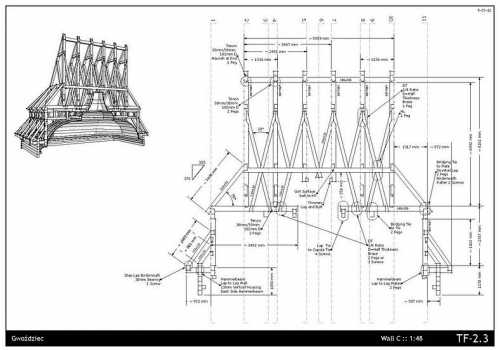
Tu peux aller voir sur ce fil de discussion du forum Sketchucation pour avoir une meilleur idée de ce que permet Layout
Pour ce qui concerne ton problème, il te faudrait nous montrer une capture d'écran afin que l'on puisse mieux comprendre. Tu peux aussi m'envoyer ton fichier Sketchup. Mon adresse e-mail est sur ma page WEB
Connexion ou Créer un compte pour participer à la conversation.